
Como resolver quando o Instagram não carrega fotos para postar
Com o Instagram não carregando fotos para postar, descubra as 12 causas e soluções, incluindo o erro 'não foi possível carregar o feed'. Passo a passo.


O Instagram não carrega fotos para postar quando há problema de conexão, cache corrompido, app desatualizado ou instabilidade nos servidores da Meta. Para resolver em menos de dois minutos: 1) force o fechamento do app e reabra; 2) limpe o cache nas configurações; 3) se o feed inteiro parar de carregar, confira o status no Downdetector antes de mexer em qualquer configuração.
Diagnóstico rápido
| Sintoma | Causa provável | Solução rápida |
|---|---|---|
| App abre, mas fotos não carregam | Cache corrompido | Passos 5 e 6 (limpe o cache) |
| Mensagem “Não foi possível carregar o feed” | Conexão ruim ou servidores fora do ar | Passos 1 e 2 (internet e Downdetector) |
| Fotos da galeria não aparecem ao postar | Permissão negada ou formato incompatível | Verifique permissões de galeria nas configurações do celular |
| Feed em branco após atualização do app | Bug na nova versão | Passos 11 e 12 (atualize ou reinstale) |
| Carrega no Wi-Fi mas não no 4G | Opção “Usar menos dados” ativa | Passo 3 (desative economia de dados) |
O Instagram não está carregando fotos, por quê?
Os motivos mais comuns se dividem em quatro grupos: problemas de rede (Wi-Fi fraco, 4G com sinal ruim ou a opção “Usar menos dados” ativada), falha no app (cache corrompido, versão antiga ou instalação com defeito), problema no dispositivo (pouco espaço de armazenamento, data e hora erradas) e instabilidade nos servidores da Meta.
Quando o problema afeta muita gente ao mesmo tempo, em geral é falha no servidor, não no seu celular. Você pode confirmar isso em tempo real no Downdetector Brasil, que registra os relatos de queda do Instagram por hora.
O cache é o conjunto de arquivos temporários que o app salva para carregar o feed mais rápido. Com o tempo, esses arquivos se corrompem e impedem o carregamento de novas fotos e posts. Limpar o cache não apaga suas fotos, seguidores ou mensagens, porque esses dados ficam nos servidores do Instagram, não no seu celular. Já o armazenamento do celular precisa ter alguns megabytes livres para o app processar e salvar novas imagens do feed.
Saber qual grupo é o problema já direciona você para a solução certa, sem precisar testar tudo do zero.
1. Conexão de internet ruim
Uma conexão fraca ou instável é a causa mais comum de fotos que não carregam no Instagram. Velocidades baixas impedem que o app busque as imagens nos servidores da Meta.
2. Sinal de dados móveis ruim
Sinal de 4G ou 5G fraco gera o mesmo efeito de uma conexão Wi-Fi lenta. Tente alternar entre Wi-Fi e dados móveis para identificar onde está o gargalo.
3. Problemas com o roteador de internet
Se o Wi-Fi funciona em outros apps mas o Instagram não carrega, o roteador pode estar com sobrecarga. Desligue por 30 segundos, ligue novamente e teste a conexão.
4. Problema com o aplicativo Instagram
Versão desatualizada, cache acumulado ou bug na instalação atual podem fazer o app parar de carregar corretamente, mesmo com boa conexão.
O que significa a mensagem “Não foi possível carregar o feed”?
Se você vê a mensagem “Não foi possível carregar o feed”, o Instagram está tentando buscar imagens e vídeos nos servidores da Meta mas não consegue estabelecer a conexão. Isso acontece quando a internet do celular está fraca, quando os servidores do Instagram estão fora do ar ou quando o cache do app está bloqueando a requisição.
É diferente de fotos pontuais que não carregam ao postar: nesse caso, o feed inteiro fica em branco. “Instagram não carrega feed” e “post não carrega no Instagram” são formas de descrever o mesmo erro de conexão com o servidor, em contextos diferentes.
O primeiro passo é sempre checar se o problema é geral ou só seu. Acesse o Downdetector: se houver pico de relatos, aguarde alguns minutos antes de tentar qualquer configuração. Quando o problema for nos servidores da Meta, não há nada a fazer no celular além de esperar a plataforma se estabilizar.
Se o Instagram não está carregando nada (Stories, DMs, Reels e feed ao mesmo tempo), isso reforça que é instabilidade dos servidores, não um problema isolado nas fotos.
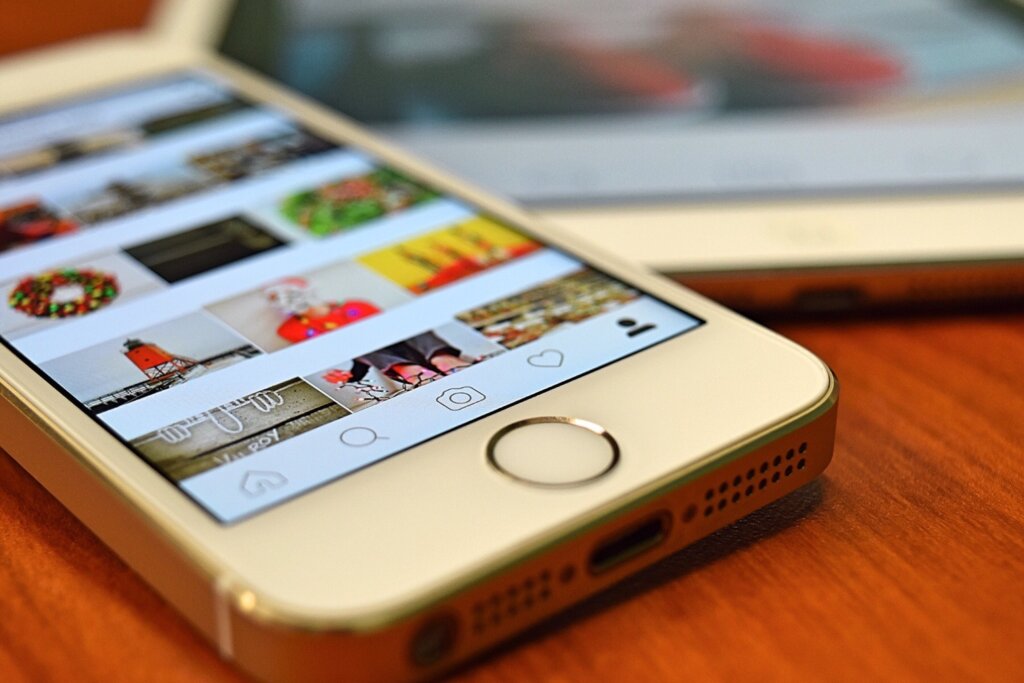
12 maneiras de corrigir o Instagram não carregando fotos
Passo 1. Verifique a conexão com a internet
Abra outro app que usa internet, como YouTube ou um navegador. Se eles também travarem, o problema é na conexão, não no Instagram.
Tente alternar entre Wi-Fi e dados móveis. Se em um dos dois o Instagram carregar normalmente, você já sabe onde está o problema. Para o Wi-Fi com problema, desligue o roteador por 30 segundos e ligue novamente.
Passo 2. Verifique o status do Instagram no Downdetector
Antes de mexer em qualquer configuração, acesse o Downdetector e veja se há pico de relatos de queda no Brasil. Se sim, aguarde. O problema vai se resolver quando a Meta corrigir nos servidores, e nenhuma configuração no celular vai adiantar.
Passo 3. Desative “Usar menos dados” no Instagram
O Instagram tem uma opção que comprime as imagens para economizar dados móveis. Ela pode fazer fotos travarem ou não carregarem completamente em algumas conexões.
Para desativar: Perfil > três linhas no canto superior direito > Configurações e privacidade > Conta > Uso de dados e mídia > desative “Usar menos dados”.
Passo 4. Desative o modo de economia de dados do celular
O sistema operacional também pode limitar os dados usados pelos apps em segundo plano, o que afeta o carregamento do Instagram.
No Android: Configurações > Rede e internet > Economia de dados > desative.
No iPhone: Configurações > Celular > Opções de dados celulares > desative o Modo de Dados Baixos.
Passo 5. Limpe o cache do Instagram (iPhone)
No iPhone, não existe opção direta de limpar o cache do Instagram sem reinstalar o app. O caminho é:
No iPhone: Configurações > Geral > Armazenamento do iPhone > Instagram > Desinstalar Aplicativo.
Depois, baixe o Instagram novamente na App Store. Sua conta, fotos publicadas, seguidores e mensagens continuam intactos, porque ficam nos servidores da plataforma, não no celular.
Passo 6. Limpe o cache do Instagram (Android)
No Android, você limpa o cache sem precisar desinstalar o app:
No Android: Configurações > Aplicativos > Instagram > Armazenamento > Limpar cache.
Isso remove os arquivos temporários corrompidos sem apagar sua conta nem suas fotos publicadas. Se o problema era cache, o Instagram volta a carregar normalmente ao reabrir.
Passo 7. Force o fechamento do aplicativo
Fechar o Instagram deslizando para sair da tela não encerra os processos do app. Forçar o encerramento limpa a memória RAM e elimina processos travados, o que é diferente de sair pelo logout.
No iPhone: Deslize de baixo para cima na tela inicial (ou pressione duas vezes o botão Home em modelos mais antigos), encontre o card do Instagram e deslize-o para cima para fechar.
No Android: Configurações > Aplicativos > Instagram > Forçar encerramento.
Depois de encerrar, aguarde alguns segundos e reabra o app.
Passo 8. Saia e faça login novamente
Sair e entrar de novo no Instagram pode resolver falhas de autenticação que impedem o app de buscar conteúdo nos servidores. Vá em Perfil > três linhas > Configurações e privacidade > Sair. Em seguida, entre com seu usuário e senha.
Antes de sair, confirme que sabe a senha da conta para não travar no acesso.
Passo 9. Verifique a data e hora do celular
Data ou hora erradas no celular causam falha de sincronização com os servidores do Instagram. O app usa o horário do dispositivo para autenticar a sessão e, quando há divergência, as requisições de mídia são bloqueadas.
No Android: Configurações > Sistema > Data e hora > ative “Usar hora fornecida pela rede” ou “Data e hora automáticas”.
No iPhone: Configurações > Geral > Data e hora > ative “Definir automaticamente”.
Passo 10. Libere espaço no armazenamento do celular
O Instagram precisa de espaço livre no armazenamento para processar e salvar o cache de mídia. Com o armazenamento cheio, o app trava antes mesmo de carregar as fotos.
No Android: Configurações > Armazenamento. Delete apps que você não usa e mova fotos para a nuvem.
No iPhone: Configurações > Geral > Armazenamento do iPhone. O sistema mostra quais apps ocupam mais espaço e sugere o que apagar.
Deixar ao menos 1 GB livre costuma resolver problemas de carregamento relacionados a armazenamento.
Passo 11. Atualize o aplicativo do Instagram
Bugs de carregamento são corrigidos com frequência nas atualizações do Instagram. Verifique se há versão mais nova disponível:
No iPhone: App Store > ícone do seu perfil > role até “Atualizações disponíveis” > toque em “Atualizar” ao lado do Instagram.
No Android: Play Store > ícone do seu perfil > Gerenciar apps e dispositivos > toque em “Atualizar” ao lado do Instagram.
Passo 12. Reinstale o aplicativo
Se nenhum dos passos anteriores funcionou, reinstale o Instagram do zero. Delete o app do celular e baixe novamente pela App Store ou Play Store. Sua conta, seguidores, fotos publicadas e mensagens não são perdidos, porque ficam nos servidores da Meta.
Se o celular tiver pouco armazenamento e o problema persistir, o Instagram Lite é uma alternativa mais leve disponível para Android. Para outros problemas com o app, veja o guia sobre o que fazer quando o Instagram não abre.
Perguntas frequentes
O Instagram tá bugado agora?
Para saber se o bug é global, acesse o Downdetector. Se houver pico de relatos nas últimas horas, o problema está nos servidores da Meta e vai se resolver sem que você precise mexer em nada no celular. Se não houver relatos, o problema é local, no seu dispositivo ou conexão.
Por que o Instagram não está aparecendo as fotos?
Fotos não carregam no Instagram por quatro motivos principais: conexão fraca, cache corrompido, app desatualizado ou permissão de galeria negada nas configurações do celular. Comece pelos passos mais rápidos: force o fechamento do app, limpe o cache e verifique se há atualização disponível. Se o problema for com fotos da galeria ao postar, vá em Configurações > Instagram > Permissões e ative o acesso às fotos.
Como posso resolver o problema de carregamento do Instagram?
Siga a sequência do mais rápido para o mais trabalhoso: 1) verifique a conexão e alterne entre Wi-Fi e dados; 2) force o fechamento do app; 3) limpe o cache (Android) ou reinstale o app (iPhone); 4) atualize o Instagram para a versão mais recente. Se tudo isso falhar, reinstale o app por completo.
Como resolver o bug do meu Instagram?
Primeiro, confirme se o bug é só seu ou de todo mundo via Downdetector. Se for global, aguarde a Meta corrigir. Se for local, force o fechamento do app, limpe o cache e verifique se a data e hora do celular estão corretas. Bugs relacionados à versão do app se resolvem atualizando pela loja do seu sistema.
Por que meu Instagram não está carregando nada?
Quando o Instagram não está carregando absolutamente nada (feed, Stories, DMs, Reels), a causa mais provável é falha de conexão com os servidores ou instabilidade da própria plataforma. Verifique sua internet com outro app, confira o Downdetector e force o fechamento do Instagram. Se a internet funcionar em outros apps e o Downdetector não indicar queda, limpe o cache e reinicie o celular.
Por que minhas fotos não estão carregando no Instagram?
Fotos que não aparecem ao tentar postar costumam ser um problema de permissão: o Instagram pode não ter acesso à galeria do celular. Vá em Configurações do celular > Instagram > Permissões e ative o acesso a “Fotos” ou “Armazenamento”. Se as fotos do feed de outros usuários não carregam, o problema é cache ou conexão.
Limpar o cache do Instagram apaga fotos ou seguidores?
Não. O cache guarda apenas arquivos temporários usados para acelerar o carregamento do feed. Suas fotos publicadas, seguidores, mensagens e configurações de conta ficam nos servidores do Instagram e não são afetados pela limpeza do cache. Você pode limpar o cache com segurança sempre que o app travar.
Conclusão
Se o Instagram não carrega fotos para postar, a solução está em um desses 12 passos. Comece pelos mais rápidos: cheque a conexão, force o fechamento do app e limpe o cache antes de ir para opções mais trabalhosas como reinstalar.
Se mesmo assim o Instagram não estiver carregando nada, pode ser instabilidade nos servidores da Meta. Nesse caso, o Downdetector vai confirmar se é um problema global e o melhor é aguardar.
Quando o app voltar ao normal e você quiser fortalecer o alcance das suas publicações, o FollowTurbo pode ajudar: comprar curtidas instagram, comprar comentários e adquirir milhares de visualizações com entrega rápida e garantia. Para crescer no Instagram com seguidores reais e brasileiros, veja também ideias de fotos para o perfil e como desbloquear pessoas no Instagram.